


WORKS · KFME DIGITAL EDUCATION CENTER
장사하면서도
배울 수 있게
소상공인연합회 소상공인교육원 홈페이지 리뉴얼 제안. 교육 신청과 강의실 대관, 학습과 마일리지를 휴대폰 한 흐름으로 다시 그렸습니다.
스크롤하면 셔터가 올라갑니다
메인 A안 · 신청 퀵메뉴형첫 화면 오른쪽에 「교육 신청하기」와 「강의실 대관 예약」 두 문을 크게 고정했습니다.
01 / OVERVIEW소개
디자인을 바꾸는 일이 아니라,
휴대폰에서 신청이 끝나게 만드는 일.
소상공인교육원은 소상공인연합회가 운영하는 소상공인 디지털교육센터입니다. 창업을 준비하는 사람부터 가게를 운영하는 사장님, 강의실을 빌리려는 단체와 강사까지 한 홈페이지를 씁니다.
리뉴얼 제안의 범위는 홈페이지 전면 개편과 랜딩페이지, 강의실 · 시설 대관 예약, 강좌 신청부터 결제 · VOD · 진도 · 출석 · 수료 · 만족도까지 이어지는 학습관리(LMS), 그리고 마일리지였습니다.
우리가 붙든 질문은 하나였습니다. 생업으로 바쁜 사장님이 휴대폰에서 교육 신청과 대관 예약을 끝까지 마칠 수 있는가.
- 4이용자 유형
- 5하나의 회원 체계로 묶은 서비스
- 3메인 시안
- 6서브 화면
- 12030 스크롤 랜딩
한 홈페이지를 쓰는 네 사람
- 01예비 · 초기 창업자
업종을 고르고 창업 기초 강좌를 찾습니다. 무료 강좌로 처음 가입하는 사람이 많습니다.
- 02운영 중인 소상공인
디지털 전환 · 마케팅 실무를 짧은 VOD로, 가게 문을 닫은 뒤 휴대폰으로 배웁니다. 50~60대가 많습니다.
- 03대관하는 단체 · 강사
강의실과 스튜디오의 빈 시간을 확인하고 예약한 뒤 승인 결과를 알림으로 받습니다.
- 04교육지원팀 운영자
강좌 · 공간 · 정책을 직접 운영하고, 신청과 대관을 한 화면에서 승인합니다.
02 / TASKS세 가지 일
풀어야 할 일은
세 가지였습니다
생업으로 바쁜 소상공인이 휴대폰에서 교육 신청과 대관 예약을 끝까지 마치게 하는 것. 이 한 문장을 세 갈래로 나눴습니다.
-
01
휴대폰에서 끝까지
큰 글씨, 덜 입력, 세 번의 선택. 신청 도중에 멈추지 않게 합니다.
고르기 누르기 신청 끝 -
02
대관은 온라인으로
오프라인으로 받던 대관 신청과 승인을 달력 한 화면으로 옮깁니다.
빈 시간 예약 신청 승인 알림 -
03
신청부터 수료까지 한 흐름
신청 → 결제 → 학습 → 수료 → 마일리지를 하나의 회원 체계로 잇습니다.
신청 결제 학습 수료 마일리지


03 / A DAY하루의 틈
배움은 하루의
틈에 들어옵니다
화면을 그리기 전에 카페 사장님의 하루를 하나 가정했습니다. 셔터를 올리기 전, 손님이 끊긴 오후, 셔터를 내린 밤. 틈마다 할 수 있는 일이 다릅니다.

08:30
셔터를 올리기 전
이번 주 개강을 훑어보고 바로 신청
KFME
이번 주 개강
세무 기초와 부가세 신고 · 잔여 2석
교육 신청하기
15:00
손님이 끊긴 오후
어제 보던 강의를 1.25배속으로 이어보기
KFME
내 강의실
배달앱 리뷰 관리법 3강
이어보기

22:00
셔터를 내린 뒤
강의실 빈 시간을 확인하고 대관 예약
KFME
강의실 대관
대교육장 · 3월 11일(목) 13~14
✓ 접수 완료
설계를 위해 가정한 하루입니다. 실제 이용자 조사 결과가 아닙니다.
04 / LOGO로고와 빨강
빨강은 M에만 있습니다
KFME는 Korea Federation of Micro Enterprise, 소상공인연합회의 영문 이름입니다. 로고의 네 글자 가운데 세 글자는 남색입니다.
한 글자만 빨강입니다. M, Micro. 소상공인을 뜻하는 낱말입니다. 우리는 이 빨강을 소상공인 자신의 자리로 읽었습니다.
그래서 화면에서도 빨강은 사장님이 직접 누르는 자리, 「교육 신청하기」 같은 신청 행동에만 씁니다. 나머지는 모두 KFME 블루가 맡습니다.
메인 A안 한 장에서 빨강이 차지한 면적은 0.76%입니다. 작지만, 사장님의 시선이 가장 먼저 닿는 곳에 있습니다.


05 / COLOR색
두 가지 색,
여섯 가지 역할
기관이 정한 기준색은 KFME Blue #09255A와 KFME Red #E60020 두 가지입니다. 시안은 이 둘에서 출발해 보조 블루, 연한 바탕, 글자 두 단계, 구분선, 상태색까지 역할을 나눴습니다.
명도 대비는 4.5:1 이상을 지키고, 상태는 색만으로 구분하지 않고 글자와 아이콘을 함께 씁니다.
팔레트
-
주색 KFME Blue
#09255Argb 9 37 90헤더 · 제목 · 주요 버튼 · 히어로 바탕
-
강조 KFME Red
#E60020rgb 230 0 32「교육 신청하기」 같은 신청 행동에만
-
보조 보조 블루
#2457B8rgb 36 87 184링크 · 선택 상태
-
바탕 연한 배경
#EAF0FArgb 234 240 250카드 · 섹션 바탕
-
바탕 페이지 바탕
#F5F8FDrgb 245 248 253페이지 바탕
-
글자 본문
#1B2232rgb 27 34 50본문 글자
-
글자 보조 글자
#5D687Crgb 93 104 124설명 · 날짜
-
선 구분선
#D3DCEBrgb 211 220 235칸 나눔 · 입력창 테두리
-
상태 가능 · 완료
#1F8A5Brgb 31 138 91예약 가능 · 수료 · 완료
-
상태 대기 · 임박
#C77700rgb 199 119 0대기 접수 · 마감 임박
메인 A안 한 장에서 빨강은 0.76%
- 흰 바탕48.91%
- 연한 배경18.85%
- KFME Blue14.85%
- 사진 등10.43%
- 글자2.69%
- 구분선2.53%
- 보조 블루0.97%
- KFME Red0.76%
메인 A안 시안(1920 × 3404)의 화소를 가장 가까운 팔레트 색으로 나눠 센 값입니다. 색 거리 38 안에 들지 않는 화소는 사진 등으로 묶었습니다.
글자로 쓸 수 있는 짝
| 견본 | 글자색 / 바탕색 | 대비 | 판정 |
|---|---|---|---|
| 가 Aa |
#FFFFFF / #09255A
흰 글자 / KFME Blue
|
14.74:1 | 작은 글자까지 |
| 가 Aa |
#FFFFFF / #E60020
흰 글자 / KFME Red
메모: 신청 버튼 글자
|
4.78:1 | 본문 가능 |
| 가 Aa |
#E60020 / #F5F8FD
KFME Red / 페이지 바탕
메모: 경계값, 굵은 글자로만
|
4.49:1 | 큰 글자만 |
| 가 Aa |
#E60020 / #09255A
KFME Red / KFME Blue
메모: 남색 위 빨강 글자는 쓰지 않음
|
3.07:1 | 큰 글자만 |
| 가 Aa |
#2457B8 / #FFFFFF
보조 블루 / 흰 바탕
메모: 링크
|
6.70:1 | 본문 가능 |
| 가 Aa |
#1B2232 / #F5F8FD
본문 / 페이지 바탕
|
14.92:1 | 작은 글자까지 |
| 가 Aa |
#5D687C / #F5F8FD
보조 글자 / 페이지 바탕
|
5.27:1 | 본문 가능 |
| 가 Aa |
#1F8A5B / #FFFFFF
가능 · 완료 / 흰 바탕
메모: 아이콘과 함께 굵게
|
4.33:1 | 큰 글자만 |
| 가 Aa |
#C77700 / #FFFFFF
대기 · 임박 / 흰 바탕
메모: 아이콘과 함께 굵게
|
3.46:1 | 큰 글자만 |
상태
- 예약 가능
- 마감 임박
- 선택됨
- 마감
상태를 색만으로 구분하지 않고 글자와 아이콘을 함께 씁니다.
06 / EASY-UX쉬운 화면
크게, 덜 입력하게,
세 번에
50~60대 사장님이 혼자서도 신청을 끝내도록 다섯 가지 원칙을 정했습니다.
-
세무 기초와 부가세 신고
3.11.(목) 14:00 · 대교육장
잔여 2석
교육 신청하기 -
세무 기초와 부가세 신고
대교육장 · 잔여 2석
관심 강좌 담기 공유하기 강사 소개 커리큘럼 교육 신청하기 -
이름홍○○
연락처010-****-1234
업종음식점업
✓ 회원정보로 자동 입력됨
필수 항목 3 / 5
-
수강신청
교육 신청하기
버튼에 쓴 말
- 교육 신청하기
- 강의실 대관 예약
- 내 강의실 이어보기
- 교육 소식 알림받기
-
신청이 완료되었습니다
다음 할 일내 강의실에서 강의 자료 확인하기
세무 기초와 부가세 신고
3.11.(목) 14:00 · 대교육장
잔여 2석
교육 신청하기
세무 기초와 부가세 신고
대교육장 · 잔여 2석
관심 강좌 담기
공유하기
강사 소개
커리큘럼
교육 신청하기
이름홍○○
연락처010-****-1234
업종음식점업
✓ 회원정보로 자동 입력됨
필수 항목 3 / 5
수강신청
교육 신청하기
버튼에 쓴 말
- 교육 신청하기
- 강의실 대관 예약
- 내 강의실 이어보기
- 교육 소식 알림받기
신청이 완료되었습니다
다음 할 일내 강의실에서 강의 자료 확인하기
07 / MAIN DRAFTS메인 세 안
같은 메뉴,
세 가지 첫 화면
세 안은 로고와 메뉴 구성을 같게 두고 첫 화면의 배치 전략만 달리했습니다. 한 장씩 끝까지 내려 보며 무엇이 먼저 눈에 들어오는지 봤습니다.
그리고 같은 기준으로 견주었습니다. 교육 신청을 시작하기까지 A안은 한 번, B · C안은 두 번 누릅니다.
A안을 중심에 두고, B와 C에서 좋은 부분 네 가지를 옮겨 오기로 했습니다.
- B → A교육 분야 그림 카드
- B → A요일별 강의 일정
- C → A소식 분류 필터
- C → A대표번호 · 찾아오시는 길 묶음
첫 화면 오른쪽에 「교육 신청하기」와 「강의실 대관 예약」 두 문을 크게 고정했습니다.
「Growing Together.」 한 문장과 일곱 분야의 그림 카드로 교육원을 먼저 보여 줍니다.
왼쪽에는 문장, 오른쪽에는 수업 사진을 두고 분야를 목록으로 차분히 나열합니다.
기준ABC
교육 신청을 시작하기까지1번2번2번
대관 예약을 시작하기까지1번1번1번
첫 선택이 얼마나 분명한가높음보통보통
한 화면 한 행동맞음일부일부
08 / MAIN A메인 A안
메인 A안 · 신청 퀵메뉴형
TWO DOORS FIRST첫 화면에 두 개의 문, 그 아래로 고르기 쉬운 순서
히어로 오른쪽 두 문에서 신청과 예약이 시작되고, 아래로 내려갈수록 이번 주 개강 · 분야 · 업종 추천 · 인기 강좌 · 영상 · 강의실 대관 · 질문과 상담 · 가입 순서로 이어집니다.
- 본문 18px, 버튼 높이 48px 이상
- 「가+ 큰 글씨」 한 번으로 본문 120%
- 무료 · 유료 · 온라인 · 오프라인을 글자 배지로
- 잔여석과 마감 임박을 색과 글자로 함께
- 01첫 화면
「교육 신청하기」(빨강)와 「강의실 대관 예약」(흰색) 두 문, 그 아래 「내 강의실 이어보기」 · 「교육 소식 알림받기」.
- 02이번 주 개강
7일 안에 시작하는 강좌를 무료 · 유료, 온라인 · 오프라인 배지와 잔여석으로 바로 보여 줍니다.
- 03분야 · 내 업종
분야별 강좌 수를 숫자로, 업종을 고르면 맞는 강좌를 추천합니다.
- 04영상으로 먼저 보기
수강 사례를 짧은 영상으로 먼저 보고 강좌를 고릅니다.
- 05강의실 대관
대교육장 · 강의실 · 스튜디오를 한 줄 배너에서 바로 예약으로 잇습니다.
- 06가입과 마일리지
카카오로 가입하면 배우는 만큼 마일리지가 쌓입니다.
09 / SCREENS서브 화면
신청부터 운영까지,
여섯 화면
강좌를 고르는 사람, 강의실을 빌리는 사람, 그리고 이 모든 것을 처리하는 담당자의 화면까지 같은 규칙으로 그렸습니다.
01 / 06
-
 01 강좌 상세신청 정보가 스크롤을 따라옵니다
일시 · 장소 · 정원과 잔여석, 수료 기준과 수강료, 「신청 · 결제하기」가 오른쪽에 붙어 따라옵니다. 맨 위에는 강좌 확인 → 정보 확인 → 결제 · 완료 세 단계가 보입니다.
-
 02 대관 예약공간을 고르면 달력이 바로
대교육장 · 강의실 1 · 강의실 2 · 스튜디오 탭, 가능 · 일부 가능 · 마감 · 휴관을 색과 글자로 함께 보여 줍니다. 시간대를 고르면 버튼에 「13:00~15:00 예약 신청」이 그대로 적힙니다.
-
 03 모바일휴대폰에서는 세 화면이면 충분
메인의 두 문, 2/3단계의 자동 채움과 마일리지 차감, 내 강의실의 이어보기와 진도율.
-
 04 마이페이지배운 것과 쌓인 것을 한 곳에
수강 중 · 수료 · 마일리지 잔액을 맨 위에, 아래에는 진도율과 수료증, 마일리지 원장을 둡니다.
-
 05 관리자 통합 예약 캘린더대관 담당자의 한 주
공간 × 요일 표에서 대기 건을 눌러 승인하거나, 여러 건을 골라 한 번에 승인합니다. 거절 사유는 고르기만 하면 되고 결과는 알림톡으로 나갑니다.
-
 06 관리자 대시보드오늘 처리할 일부터
대관 승인 대기 · 대기자 승계 응답 · 수료 판정 대기 · 환불 요청 네 가지를 맨 위에 모으고, 이번 주 강좌와 신청 추이, 만족도 응답률을 아래에 둡니다.
화면 속 이름 · 강좌 · 일정 · 숫자는 모두 구조를 보여 주기 위한 표본입니다.
10 / THREE TOUCHES세 번의 선택
신청은
세 번의 선택으로
2030 랜딩 시안의 휴대폰 장면을 그대로 옮겼습니다. 고르고, 누르고, 끝. 그 뒤의 학습과 마일리지까지 한 화면 흐름입니다.
-
고르고,
이번 주에 개강하는 강좌가 첫 화면에 바로 보입니다.
홍○○ 사장님,
오늘은 무엇을 배워 볼까요?강좌명이나 분야를 검색하세요
이번 주 개강
 세무 기초와 부가세 신고3.11.(목) 14:00 · 잔여 2석
 스마트스토어 입점 실전3.9.(화) 19:00 · 잔여 6석
 배달앱 리뷰 관리법VOD 6강 · 상시 수강홈교육대관내 강의실MY
-
누르면,
간편 로그인 한 번으로 이름과 연락처가 자동으로 채워집니다.
세무 기초와 부가세 신고3.11.(목) 14:00~17:00대교육장 · 잔여 2석이름홍○○
연락처010-****-1234
업종음식점업
결제 금액30,000원
마일리지 사용−2,000P
최종 결제28,000원
28,000원 결제하고 신청하기 -
신청 끝.
신청 결과는 알림톡으로 바로 받아 볼 수 있습니다.
알림톡[소상공인교육원] 세무 기초와 부가세 신고 신청이 완료되었습니다.
신청이 완료되었습니다
강좌세무 기초와 부가세 신고
일시3.11.(목) 14:00
장소대교육장
내 강의실로 가기 -
틈날 때 듣고,
1.25배속과 이어보기로 짧은 시간에도 끊김 없이 학습합니다.
08:41 / 14:00VOD 6강 배달앱 리뷰 관리법3강 · 악성 리뷰 답글 쓰는 법
1.25배속구간반복자막과정 진도율62%
- 1강 리뷰가 매출에 주는 영향
- 2강 좋은 리뷰를 부르는 응대
- 3강 악성 리뷰 답글 쓰는 법
- 4강 리뷰 데이터로 메뉴 고치기
-
배우면 쌓입니다.
수료와 만족도 응답으로 받은 마일리지는 유료 강좌 결제에 쓸 수 있습니다.
사용할 수 있는 마일리지
2,300P

수료 적립 +2,000P
- 3.08.
수료: 배달앱 리뷰 관리법
+2,000 - 3.05.
결제: 세무 기초와 부가세 신고
−2,000 - 3.02.
만족도 응답
+300 - 3.02.
수료: 스마트스토어 입점 실전
+2,000
마일리지는 교육원 유료 강좌 결제에만 사용할 수 있습니다.
- 3.08.
홍○○ 사장님,
오늘은 무엇을 배워 볼까요?
강좌명이나 분야를 검색하세요
이번 주 개강
세무 기초와 부가세 신고3.11.(목) 14:00 · 잔여 2석
스마트스토어 입점 실전3.9.(화) 19:00 · 잔여 6석
배달앱 리뷰 관리법VOD 6강 · 상시 수강
홈교육대관내 강의실MY
세무 기초와 부가세 신고3.11.(목) 14:00~17:00대교육장 · 잔여 2석
이름홍○○
연락처010-****-1234
업종음식점업
결제 금액30,000원
마일리지 사용−2,000P
최종 결제28,000원
28,000원 결제하고 신청하기
알림톡
[소상공인교육원] 세무 기초와 부가세 신고 신청이 완료되었습니다.
신청이 완료되었습니다
강좌세무 기초와 부가세 신고
일시3.11.(목) 14:00
장소대교육장
내 강의실로 가기
08:41 / 14:00
VOD 6강
배달앱 리뷰 관리법
3강 · 악성 리뷰 답글 쓰는 법
1.25배속구간반복자막
과정 진도율62%
- 1강 리뷰가 매출에 주는 영향
- 2강 좋은 리뷰를 부르는 응대
- 3강 악성 리뷰 답글 쓰는 법
- 4강 리뷰 데이터로 메뉴 고치기
사용할 수 있는 마일리지
2,300P
수료 적립 +2,000P
- 3.08.
수료: 배달앱 리뷰 관리법
+2,000 - 3.05.
결제: 세무 기초와 부가세 신고
−2,000 - 3.02.
만족도 응답
+300 - 3.02.
수료: 스마트스토어 입점 실전
+2,000
마일리지는 교육원 유료 강좌 결제에만 사용할 수 있습니다.
- 터치 1
- 터치 2
- 터치 3
무료 강좌 · 유료 강좌 · 대관 예약, 모두 세 단계
| 흐름 | 1단계 | 2단계 | 3단계 |
|---|---|---|---|
| 무료 강좌 | 「이번 주 개강」 · 교육 신청하기 | 강좌 상세 — 일정 · 잔여석, 신청하기 | 자동 채움 확인 → 신청 완료 |
| 유료 강좌 | 강좌 고르기 | 강좌 상세 → 신청 · 결제 | 마일리지 사용 → 결제 |
| 대관 예약 | 「강의실 대관 예약」 | 공간 고르기 → 날짜 · 시간 | 목적 · 인원 → 예약 신청 |
-
무료 강좌
1단계「이번 주 개강」 · 교육 신청하기
2단계강좌 상세 — 일정 · 잔여석, 신청하기
3단계자동 채움 확인 → 신청 완료
-
유료 강좌
1단계강좌 고르기
2단계강좌 상세 → 신청 · 결제
3단계마일리지 사용 → 결제
-
대관 예약
1단계「강의실 대관 예약」
2단계공간 고르기 → 날짜 · 시간
3단계목적 · 인원 → 예약 신청
회원이 아니어도 끊기지 않게 — 신청 버튼을 누르면 카카오 · 네이버 · 구글 간편 로그인 창이 뜨고, 로그인한 뒤 원래 단계로 돌아옵니다. 처음 로그인할 때 더 받는 정보는 업종과 연락처뿐입니다.
11 / ONE BOOKING한 건만
같은 순간에 눌러도,
저장되는 예약은 한 건
대관은 지금까지 오프라인으로 받던 신청과 승인을 온라인 달력으로 옮기는 일입니다. 온라인이 되면 두 사람이 같은 시간을 동시에 누를 수 있습니다.
화면에서 「가능」으로 보였더라도 동시에 누르면 겹칠 수 있습니다. 그래서 화면은 보조로만 씁니다.
먼저 온 요청이 공간 · 일자 행을 잠그고, 겹치는 예약이 없는지 확인한 뒤 저장합니다. 두 번째 요청은 잠금이 풀릴 때까지 기다립니다.
잠금을 이어받은 두 번째 요청은 이미 저장된 자리를 발견하고, 「방금 다른 분이 신청했습니다」와 함께 다른 시간을 추천받습니다.
마지막 보증은 데이터베이스가 맡습니다. 슬롯마다 한 줄만 허락하는 유일성 제약 덕분에 어떤 경로로 들어와도 같은 자리는 한 건만 남습니다.
- 시점요청 A요청 B
- t1잠금을 잡습니다잠금을 기다립니다
- t2겹침 없음 → 자리 저장기다립니다
- t3접수 완료잠금을 잡습니다
- t4—겹침 발견 → 다른 시간 추천
- 1화면
보조슬롯을 열 때와 신청 직전에 다시 조회해 이미 잡힌 시간은 고를 수 없게 합니다. 막는 근거로는 쓰지 않습니다.
- 2잠금
SELECT … FOR UPDATE공간 · 일자 행을 잠그고 겹치는 예약이 있는지 확인한 뒤 저장합니다. 기다린 두 번째 요청에는 「방금 다른 분이 신청했습니다」를 안내합니다.
- 3데이터베이스
UNIQUE(공간, 일자, 슬롯)예약을 슬롯 단위로 저장해, 관리자 직접 등록 · 동시 요청 · 재전송 어떤 경로로도 같은 슬롯은 한 건만 남습니다.
- +요청 키
idempotency key버튼 연타와 새로고침 재전송은 요청 키로 걸러, 같은 신청이 두 번 저장되지 않게 합니다.
신청부터 승인 안내까지 달력 한 화면에서
- 이용자공간 고르기
사진 · 면적 · 정원으로 비교
- 이용자빈 시간 고르기
달력에서 날짜와 시간대
- 이용자예약 신청
목적 · 인원 입력, 바로 확인
- 담당자승인 · 거절
거절 사유는 고르기만
- 자동알림
접수 · 승인 · 거절 · 취소 · 전날 안내
접수→승인→이용 완료거절 · 취소
접수 상태부터 슬롯을 차지해, 승인을 기다리는 동안 같은 시간에 다른 신청이 겹치지 않게 했습니다. 대관은 결제 · 마일리지와 연결하지 않는 독립 시스템으로 두고 회원 정보만 함께 씁니다.
정책 설정 예
- 예약 단위
- 30분 또는 1시간
- 미리 예약할 수 있는 기간
- 최소 며칠 전부터 최대 몇 주 전까지
- 이용 한도
- 1회 4시간 · 한 달 4회
- 취소 마감
- 이용 전날 18시, 휴관일은 한 번에 막기
정책 값은 코드를 고치지 않고 담당자가 관리자 화면에서 바꿉니다.
12 / LOOP배움의 순환
배우면 쌓이고,
쌓이면 다시 배운다
신청 → 학습 → 수료 → 마일리지 → 다음 신청. 배움이 한 번으로 끝나지 않도록 마일리지를 고리처럼 이었습니다.
- 신청
- VOD · 출석
- 만족도
- 수료증
- 마일리지 적립
- 유료 강좌 결제
300P사용할 수 있는 마일리지
마일리지 원장(표본)
| 일시 | 구분 | 근거 | 변동 | 잔액 |
|---|---|---|---|---|
| 3.02. 10:14 | 적립 | 수료 · 배달앱 리뷰 관리법 | +2,000 | 2,000 |
| 3.02. 10:15 | 적립 | 만족도 응답 · 배달앱 리뷰 관리법 | +300 | 2,300 |
| 3.05. 21:40 | 사용 | 결제 · 세무 기초와 부가세 신고 | −2,000 | 300 |
잔액은 원장에 남은 변동 기록의 합으로 계산합니다.
쌓이는 규칙, 쓰는 규칙
- 1같은 활동은 한 번만
수료 · 출석 · 만족도 응답 때 자동으로 쌓이고, 활동마다 고유 키를 붙여 같은 활동으로 두 번 쌓이지 않게 합니다.
- 2유료 강좌 결제에만
마일리지는 교육원 유료 강좌 결제에만 씁니다. 대관과는 데이터와 기능을 나눴습니다.
- 3카드와 함께 쓸 때
「사용 예정」으로 묶어 두었다가 결제가 승인될 때 확정하고, 결제가 실패하거나 창을 닫으면 자동으로 풀어 줍니다.
- 4취소할 때
카드는 결제 대행사를 통해 환불하고, 사용한 마일리지는 유효기간 안이면 되돌려 줍니다.
알림이 데려오는 다음 방문
- 신청 · 개강
강좌명 · 일시 · 장소 · 결제 금액, 전날에는 준비물과 접속 안내
- 대기 승계
자리가 나면 바로, 응답 기한과 함께
- 종강 · 수료
만족도 조사 링크, 수료증 발급과 적립된 마일리지
알림은 알림톡으로 보내고, 받지 못하면 문자로 대신 보냅니다.
13 / TWO SPEEDS두 개의 속도
같은 교육원,
두 개의 속도


40대 이상 사장님에게는 첫 화면에서 바로 고르는 직관형 메인이 맞다고 봤습니다. 처음 창업을 준비하는 2030에게는 스크롤에 반응하며 이야기를 따라가는 랜딩이 더 오래 머물게 할 거라 판단했습니다.
그래서 2030을 위한 스크롤 랜딩 시안을 따로 만들었습니다. 셔터가 오르는 첫 화면에서 「모든 사장님에게는 첫날이 있다」로 시작해, 준비 · 오픈 · 성장 · 도약의 네 단계와 열한 개 분야, 업종별 강좌 모음, 세 번의 터치로 끝나는 신청, 스튜디오 대관, 숏폼 후기까지 열 장면을 잇습니다.
첫 장면의 카페 영상 5초(121프레임)를 스크롤에 맞춰 넘깁니다. 이 기록의 첫 화면도 같은 영상으로 열었습니다.
네 단계, 열한 분야

준비문 열기 전에 확인할 것들 
오픈첫 손님을 맞을 준비 
성장단골이 늘어나는 가게 
도약다음 단계로 가는 가게
 창업 준비
 정부지원사업
 세무·노무
 플랫폼 활용
 프로그램 활용
 마케팅
 영상 제작·편집
 판로구축
 디지털 전환
 AI 활용
 재기·전환
분야 열한 개는 지금 홈페이지의 일곱 분야에 창업 준비 · 세무 · 노무 · 재기 · 전환과 AI 활용을 더한 구성입니다. 랜딩과 메인 시안 속 강좌명 · 일정 · 후기 · 숫자는 모두 구조를 보여 주기 위한 표본입니다.
14 / SYSTEM디자인 시스템
네 개의 서비스를
한 기관의 화면으로
랜딩 · 대관 · 학습관리 · 관리자 화면이 같은 버튼과 배지, 같은 입력창을 씁니다. 크기와 간격은 8px 배수로 맞췄습니다.
글자와 크기
| 요소 | 모바일 | PC | 견본 |
|---|---|---|---|
| 화면 제목(H1) | 모바일26px | PC36px | 이번 주 개강 |
| 본문 | 모바일17px | PC18px | 창업 준비부터 디지털 전환까지 |
| 버튼 높이 | 모바일48px | PC52px | |
| 기본 간격 | 모바일8px 배수 · 좌우 16px | PC8px 배수 · 좌우 24px |
「큰 글씨」 버튼을 누르면 본문이 120%로 커집니다.
컴포넌트
배지
무료
유료 30,000원
오프라인
온라인
마일리지 사용 가능
상태
예약 가능
마감 임박
선택됨
마감
입력창
휴대전화번호 11자리를 입력해 주세요
회원정보로 자동 입력됨
강좌 카드
잔여 2석
자세히 보기
같은 컴포넌트를 랜딩 · 대관 · 학습관리 · 관리자 화면에서 함께 씁니다. 화면 속 강좌 · 금액 · 일정은 표본입니다.
화면 폭에 따라 1 · 2 · 3 · 4열
1280px
~767px 휴대폰 · 1열, 아래에 고정된 신청 버튼
768~1023px · 2열 카드
1024~1279px · 3열 카드
1280px~ · 4열, 최대 폭 1280px


교육 신청하기
웹접근성은 KWCAG 2.2의 33개 항목을 설계 기준으로 삼았습니다.
15 / RETROSPECT돌아보며
가장 오래 붙든 것은
첫 화면이 아니라
신청이 끝나는 순간
메인은 세 갈래로 그려 같은 기준으로 견주었고, 처음 창업하는 2030을 위해 스크롤 랜딩을 따로 만들었습니다. 대관과 마일리지는 화면 뒤의 규칙까지 함께 설계했습니다.
화려한 장면은 2030 랜딩에 맡기고, 매일 쓰는 메인은 크고 조용하게 두었습니다. 빨강 한 점이 사장님의 손이 닿을 자리를 알려 주도록.
- ROUND 1메인 세 안
같은 메뉴 위에 첫 화면만 세 가지로 그려 같은 기준으로 견주었습니다.
- ROUND 2서브 여섯 화면 · 모바일
강좌 상세 · 대관 예약 · 마이페이지 · 관리자 두 화면과 휴대폰 세 화면을 이었습니다.
- ROUND 32030 스크롤 랜딩
처음 창업을 준비하는 2030을 위해 스크롤로 이야기를 따라가는 랜딩을 따로 만들었습니다.
- 01빨강은 한 화면에 한 번
사장님이 눌러야 할 곳이 하나면 화면도 하나의 일만 합니다. 메인 A안에서 빨강이 차지한 면적은 0.76%입니다.
- 02큰 글씨는 선택이 아니라 기본
본문 17 · 18px, 버튼 48px을 기본값으로 두고, 더 크게 보고 싶은 분에게는 「큰 글씨」 버튼을 줍니다.
- 03막는 규칙은 화면이 아니라 데이터에
중복 예약과 중복 적립은 버튼이 아니라 저장하는 자리에서 막아야 끝까지 지켜집니다.
16 / CREDITS제작 정보
KFME DIGITAL EDUCATION CENTER · WEBSITE RENEWAL
장사하면서도 배울 수 있게
소상공인연합회 소상공인교육원 홈페이지 리뉴얼 제안
| Client | 소상공인연합회 소상공인교육원(소상공인 디지털교육센터) |
|---|---|
| Project | 홈페이지 리뉴얼 제안 |
| Year | 2026 |
| Scope | 홈페이지 전면 개편 · 랜딩페이지 · 강의실 대관 예약 · 학습관리(LMS) · 마일리지 |
| Screens | 메인 세 안 · 서브 여섯 화면 · 모바일 세 화면 · 관리자 두 화면 · 2030 스크롤 랜딩 |
| Identity | 기관 기준색 KFME Blue #09255A · KFME Red #E60020 |
| Film | 카페의 아침 5초 · 121프레임 |
| Tools | GSAP · ScrollTrigger · Lenis · Canvas |
| Typeface | Pretendard |
| Studio | 블루캔버스 |
NEXT바쁜 사람이 끝까지 쓰는 화면을 함께 그리겠습니다.
내일 셔터를 올릴 땐,
오늘보다 자신 있게
바쁜 사람도 끝까지 쓸 수 있는 홈페이지를 만들겠습니다. 첫 화면의 빨간 점 하나부터 함께 정해요.
다른 프로젝트
-
 공공·연구
경제·인문사회연구회 NRC
심벌의 두 반원을 경제와 인문사회로, 1999년의 두 연구회가 2005년 하나가 된 역사로 읽은 브랜드 해석, 흰 바탕에서 글자가 되지 못하는 코럴 · 시그린 · 그레이를 넓은 영역과 글자로 나눈 색 기준, 연구성과 4,581건을 직접 세어 찾은 「종합일반」 49%와 질문으로 찾는 구조, 운영 개선 화면 여섯 장과 입자로 그린 연구회 소개 필름, 두 반원의 TWO HALVES와 질문에서 출발한 QUESTION FIRST까지 세 차례의 제안을 담은 국책연구 협의체 홈페이지 리뉴얼 제안 과정
-
 공공·교육
말레이시아 한국교육원
한글을 만든 세 획(천지인)에서 출발한 브랜드 해석, 밤하늘의 골드와 두 나라 꽃의 코럴로 정한 컬러, 18초 모션 필름과 천지인 · 코럴 저니 두 가지 시안, 한글학교 지도와 4,600km 유학 여정까지 담은 교육부 재외교육기관 홈페이지 리뉴얼 제안 과정
-
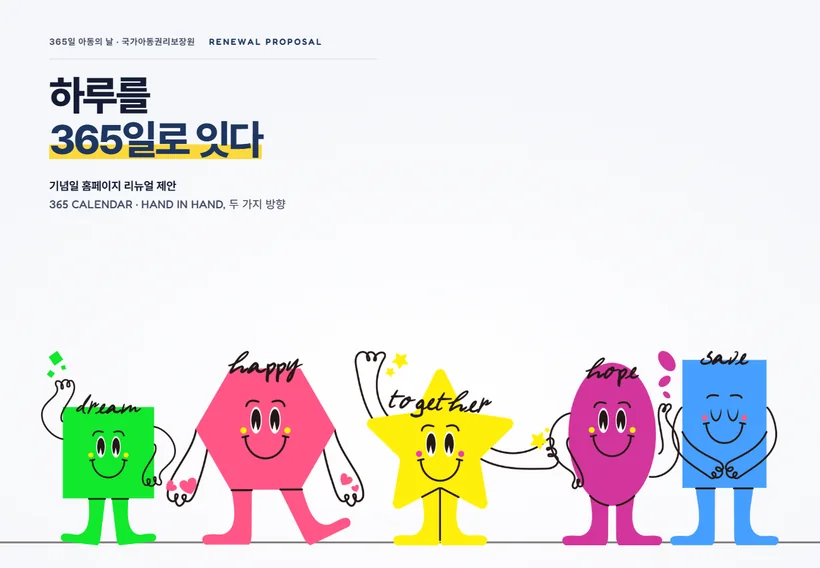 공공기관
국가아동권리보장원 365일 아동의 날
다섯 기념일의 캐릭터가 점(눈과 볼) · 선(먹색 팔과 손글씨) · 면(색 도형)으로 그려져 있다는 데서 출발한 브랜드 해석, 캠페인 그림에서 잰 다섯 쌍의 색과 글자용 색, 날마다 다르던 메뉴 35개를 다섯 날 × 다섯 갈래로 다시 묶은 구조, 1년 365일을 점으로 찍은 365 CALENDAR와 한 줄의 선으로 다섯 날을 잇는 HAND IN HAND 두 가지 시안까지 담은 국가아동권리보장원 기념일 홈페이지 리뉴얼 제안 과정