


WORKS · KFME DIGITAL EDUCATION CENTER
お店を営みながらでも
学べるように
韓国小規模事業者連合会 KFME教育院ホームページのリニューアル提案。講座の申し込みと教室予約、学習とマイレージを、携帯電話の一つの流れとして描き直しました。
スクロールするとシャッターが上がります
メインA案・申し込みクイックメニュー型 ファーストビューの右側に「講座に申し込む」と「教室を予約」の2つの扉を大きく固定しました。
01 / OVERVIEW紹介
デザインを変えることではなく、
携帯電話で申し込みが終わるようにすること。
KFME教育院は、韓国小規模事業者連合会(KFME)が運営する小規模事業者のデジタル教育センターです。創業を準備する人から店を営む店主、教室を借りたい団体や講師まで、一つのホームページを使います。
リニューアル提案の範囲は、ホームページの全面刷新とランディングページ、教室・施設の予約、講座の申し込みから決済・VOD・進捗・出席・修了・満足度まで続く学習管理(LMS)、そしてマイレージでした。
私たちが抱いた問いは一つでした。生業で忙しい店主が、携帯電話で講座の申し込みと施設予約を最後まで終えられるか。
- 4 ユーザータイプ
- 5 1つの会員システムで結ばれたサービス
- 3 メインデザイン案
- 6サブ画面
- 1 2030スクロールランディング
一つのホームページを使う4人
- 01予備・初期創業者
業種を選んで、創業基礎の講座を探します。無料講座から初めて会員登録する人が多いです。
- 02店を営む小規模事業者
デジタル転換・マーケティング実務を短いVODで、店を閉めたあとに携帯電話で学びます。50~60代が多いです。
- 03施設を利用する団体・講師
教室とスタジオの空き時間を確認して予約した後、承認結果を通知で受け取ります。
- 04教育支援チームの運営者
講座・スペース・方針を自ら運営し、申し込みと施設予約を一つの画面で承認します。
02 / TASKS3つのこと
解くべきことは
3つでした
生業で忙しい小規模事業者が、携帯電話で講座の申し込みと施設予約を最後まで終えられるようにすること。この一文を3つに分けました。
-
01
携帯電話から最後まで
大きな文字、入力は少なく、3回の選択。申し込みの途中で止まらないようにします。
選ぶ 押す 申し込み完了 -
02
施設予約はオンラインで
オフラインで受けていた施設予約の申し込みと承認を、カレンダー1画面に移します。
空き時間 予約申込 承認通知 -
03
申し込みから修了までの流れ
申し込み→決済→学習→修了→マイレージを、一つの会員の仕組みでつなぎます。
申し込み 決済 学習 修了 マイレージ


03 / A DAY一日のすき間
学びは一日の
すき間に入ってきます
画面を描く前に、カフェの店主の一日を一つ想定しました。シャッターを上げる前、客足が途切れた午後、シャッターを下ろした夜。すき間ごとにできることが違います。

08:30
シャッターを上げる前に
今週の開講を見て、すぐに申し込む
KFME
今週開講
税務基礎と付加価値税申告・残り2席
講座に申し込む
15:00
客足が途切れた午後
昨日見た講義を1.25倍速で続きから見る
KFME
マイ教室
デリバリーアプリのレビュー管理法 3講
続きから見る

22:00
シャッターを下げた後
教室の空き時間を確認して予約
KFME
教室予約
大教育場・3月11日(木)13~14
✓ 受付完了
設計のために仮定した日です。実際のユーザー調査結果ではありません。
04 / LOGOロゴと赤
赤はMだけにあります
KFMEはKorea Federation of Micro Enterprise、韓国小規模事業者連合会(KFME)の英語名です。ロゴの4文字のうち3文字は濃紺です。
1文字だけが赤です。 M, Micro. 小規模事業者を意味する言葉です。私たちはこの赤を、小規模事業者自身の場所として読みました。
だから画面でも、赤は店主が自分で押す場所、「講座に申し込む」のような申し込みの行動にだけ使います。残りはすべてKFMEブルーが担います。
メインAの一枚で赤が占める面積は0.76%です。小さいですが、店主の視線が一番最初に届くところにあります。


05 / COLOR色
2色、
6つの役割
機関が定める基準色は、KFME Blue #09255AとKFME Red #E60020の2つです。デザイン案はこの2色から出発し、補助ブルー、淡い背景、文字の2段階、区切り線、状態色まで役割を分けました。
コントラスト比は4.5:1以上を守り、状態は色だけで区別せず、文字とアイコンを一緒に使います。
パレット
-
主要色 KFME Blue
#09255Argb 9 37 90ヘッダー・見出し・主要ボタン・ヒーローの背景
-
強調 KFME Red
#E60020rgb 230 0 32「講座に申し込む」など、申し込みの行動にだけ
-
補助 補助ブルー
#2457B8rgb 36 87 184リンク・選択状態
-
デスク 淡い背景
#EAF0FArgb 234 240 250カード・セクションベース
-
デスク ページの背景
#F5F8FDrgb 245 248 253ページの背景
-
文字 本文
#1B2232rgb 27 34 50本文の文字
-
文字 補助文字
#5D687Crgb 93 104 124説明・日付
-
ライン 区切り線
#D3DCEBrgb 211 220 235区切り・入力欄の枠線
-
状態 可能・完了
#1F8A5Brgb 31 138 91予約可能・修了・完了
-
状態 待機・まもなく
#C77700rgb 199 119 0キャンセル待ち受付・まもなく締切
メインAの一枚で赤は0.76%
- 白地48.91%
- 淡い背景18.85%
- KFME Blue14.85%
- 写真など10.43%
- 文字2.69%
- 区切り線2.53%
- 補助ブルー0.97%
- KFME Red0.76%
メインA案のデザイン案(1920 × 3404)の画素を、最も近いパレット色に分けて数えた値です。色距離38に収まらない画素は写真などにまとめました。
文字に使える組み合わせ
| 見本 | 文字色/背景色 | コントラスト | 判定 |
|---|---|---|---|
| がAa | #FFFFFF / #09255A
白い文字 / KFME Blue |
14.74:1 | 小さな文字まで可 |
| がAa | #FFFFFF / #E60020
白い文字 / KFME Red
メモ:申し込みボタンの文字 |
4.78:1 | 本文に使える |
| がAa | #E60020 / #F5F8FD
KFME Red / ページの背景
メモ:境界値、太字でのみ |
4.49:1 | 大きな文字のみ |
| がAa | #E60020 / #09255A
KFME Red / KFME Blue
メモ:藍色の上に赤い文字を書かない |
3.07:1 | 大きな文字のみ |
| がAa | #2457B8 / #FFFFFF
補助ブルー/白い背景
メモ:リンク |
6.70:1 | 本文に使える |
| がAa | #1B2232 / #F5F8FD
本文/ページの背景 |
14.92:1 | 小さな文字まで可 |
| がAa | #5D687C / #F5F8FD
補助文字/ページの背景 |
5.27:1 | 本文に使える |
| がAa | #1F8A5B / #FFFFFF
可能・完了/白い背景
メモ:アイコンと一緒に太字 |
4.33:1 | 大きな文字のみ |
| がAa | #C77700 / #FFFFFF
待機・まもなく/白い背景
メモ:アイコンと一緒に太字 |
3.46:1 | 大きな文字のみ |
状態
- 予約可能
- まもなく締切
- 選択済み
- 締切
状態は色だけで区別せず、文字とアイコンを一緒に使います。
06 / EASY-UXやさしい画面
大きく、入力は少なく、
3回で
50~60代の店主が一人でも申し込みを終えられるよう、5つの原則を決めました。
-
税務基礎と付加価値税申告
3.11.(木) 14:00・大教育場
残り2席
講座に申し込む -
税務基礎と付加価値税申告
大教育場・残り2席
気になる講座に追加 共有 講師紹介 カリキュラム 講座に申し込む -
名前 ホン○○
連絡先 010-****-1234
業種 飲食業
✓ 会員情報から自動入力済み
必須項目 3/5
-
受講申請
講座に申し込む
ボタンに書いた言葉
- 講座に申し込む
- 教室を予約
- マイ教室の続きから見る
- 教育ニュースの通知を受け取る
-
申し込みが完了しました
次のこと マイ教室で講義資料を確認する
税務基礎と付加価値税申告
3.11.(木) 14:00・大教育場
残り2席
講座に申し込む
税務基礎と付加価値税申告
大教育場・残り2席
気になる講座に追加
共有
講師紹介
カリキュラム
講座に申し込む
名前 ホン○○
連絡先 010-****-1234
業種 飲食業
✓ 会員情報から自動入力済み
必須項目 3/5
受講申請
講座に申し込む
ボタンに書いた言葉
- 講座に申し込む
- 教室を予約
- マイ教室の続きから見る
- 教育ニュースの通知を受け取る
申し込みが完了しました
次のこと マイ教室で講義資料を確認する
07 / MAIN DRAFTSメイン3案
同じメニュー、
3つのファーストビュー
3案はロゴとメニュー構成を同じにして、ファーストビューの配置戦略だけを変えました。一枚ずつ最後まで見て、何が先に目に入るかを見ました。
そして同じ基準で比べました。講座の申し込みを始めるまで、A案は1回、B・C案は2回押します。
A案を中心に置き、BとCで良い部分4つを移してくることにしました。
- B→A教育分野の絵カード
- B→A曜日別講義スケジュール
- C→A投稿分類フィルタ
- C→A代表番号・アクセス方法
ファーストビューの右側に「講座に申し込む」と「教室を予約」の2つの扉を大きく固定しました。
「Growing Together.」の一文と7分野の絵カードで、まず教育院を見せます。
左側には文章、右側には授業写真を置き、分野をリストにじっくりと並べます。
基準ABC
講座の申し込みを始めるまで1回2回2回
施設予約を始めるまで1回1回1回
最初の選択がどれだけ明確か高い普通普通
1画面1アクション適合一部一部
08 / MAIN AメインA案
メインA案・申し込みクイックメニュー型
TWO DOORS FIRSTファーストビューに2つの扉、その下に選びやすい順序
ヒーロー右側の2つの扉から申し込みと予約が始まり、下へ進むほど今週の開講・分野・業種のおすすめ・人気講座・映像・教室予約・質問と相談・入会の順につながります。
- 本文18px、ボタンの高さ48px以上
- 「あ+大きな文字」1回で本文120%
- 無料・有料・オンライン・オフラインを文字バッジで
- 残席とまもなく締切を色と文字で一緒に
- 01ファーストビュー
「講座に申し込む」(赤)と「教室を予約」(白)の2つの扉、その下に「マイ教室の続きから見る」・「教育ニュースの通知を受け取る」。
- 02今週開講
7日以内に始まる講座を、無料・有料、オンライン・オフラインのバッジと残席ですぐに見せます。
- 03分野・私の業種
分野別講座数を数字で、業種を選べば合う講座をおすすめします。
- 04ビデオで最初に見る
受講事例を短い映像で先に見て講座を選びます。
- 05教室予約
大教育場・教室・スタジオを一行バナーからすぐ予約につなぎます。
- 06会員登録とマイレージ
カカオで会員登録すると、学ぶほどマイレージが貯まります。
09 / SCREENSサブ画面
申し込みから運営まで、
6画面
講座を選ぶ人、教室を借りる人、そしてこのすべてを処理する担当者の画面まで同じルールで描きました。
01 / 06
-
 01 講座詳細申し込み情報がスクロールについてきます
日時・場所・定員と残席、修了基準と受講料、「申し込み・決済する」が右側についてきます。上部には講座確認→情報確認→決済・完了の3段階が見えます。
-
 02 施設予約スペースを選ぶと、すぐにカレンダーが
大教育場・教室1・教室2・スタジオのタブで、可能・一部可能・締切・休館を色と文字で一緒に示します。時間帯を選ぶと、ボタンに「13:00~15:00 予約申し込み」がそのまま表示されます。
-
 03 モバイル携帯電話では、3つの画面で十分
メインの2つの扉、2/3段階の自動入力とマイレージの差し引き、マイ教室の続きから見ると進捗率。
-
 04 マイページ学んだことと積もったものを一箇所に
受講中・修了・マイレージ残高を一番上に、その下に進捗率と修了証、マイレージ元帳を置きます。
-
 05 管理者の統合予約カレンダー施設予約担当者の一週間
スペース×曜日の表で待機の件を押して承認するか、複数の件を選んでまとめて承認します。却下理由は選ぶだけで、結果はカカオトーク通知で届きます。
-
 06 管理者ダッシュボード今日やることから
施設予約の承認待ち・キャンセル待ちの繰り上げ応答・修了判定待ち・返金依頼の4つを一番上にまとめ、今週の講座と申し込みの推移、満足度の回答率を下に置きます。
画面の中の名前・講座・日程・数字は、すべて構造を示すためのサンプルです。
10 / THREE TOUCHES3回の選択
申し込みは
3回の選択で
2030ランディングのデザイン案の携帯電話のシーンをそのまま移しました。選んで、押して、終わり。その後の学習とマイレージまでを一つの画面の流れにしています。
-
選んで、
今週開講する講座がファーストビューにすぐに見えます。
ホン○○店主、
今日は何を学びますか?講座名や分野を検索してください
今週開講
 税務基礎と付加価値税申告 3.11.(木)14:00・残り2席
 スマートストア出店実践 3.9.(火)19:00・残り6席
 デリバリーアプリのレビュー管理法 VOD 6講・常時受講ホーム 教育 予約 マイ教室 MY
-
押すと、
簡単ログイン1回で、名前と連絡先が自動で入力されます。
税務基礎と付加税申告3.11.(木) 14:00~17:00大教育場・残り2席名前 ホン○○
連絡先 010-****-1234
業種 飲食業
決済金額 30,000ウォン
マイレージの使用 −2,000P
最終決済 28,000ウォン
28,000ウォンを決済して申し込む -
申し込みはここで終わり。
申し込みの結果はカカオトーク通知ですぐに受け取れます。
カカオトーク通知[KFME教育院] 税務基礎と付加価値税申告のお申し込みが完了しました。
申し込みが完了しました
講座 税務基礎と付加税の報告
日時 3.11.(木)14:00
場所 大教育場
マイ教室へ -
すき間時間に聴いて、
1.25倍速と続きから見る機能で、短い時間でも途切れずに学習できます。
08:41 / 14:00VOD 6講 デリバリーアプリのレビュー管理法3講・悪意のあるレビューへの返信の書き方
1.25倍速 区間繰り返し 字幕講座の進捗率 62%
- 1講 レビューが売上に与える影響
- 2講 良いレビューを呼ぶ応対
- 3講 悪意のあるレビューへの返信の書き方
- 4講 レビューデータでメニューを直す
-
学ぶと積み重ねられます。
修了と満足度回答でもらったマイレージは、有料講座の決済に使えます。
利用可能なマイレージ
2,300P

修了付与 +2,000P
- 3.08.
修了:デリバリーアプリのレビュー管理法
+2,000 - 3.05.
決済:税務基礎と付加価値税申告
−2,000 - 3.02.
満足度応答
+300 - 3.02.
修了:スマートストア出店実践
+2,000
マイレージは、教育院の有料講座の決済にだけ使えます。
- 3.08.
ホン○○店主、
今日は何を学びますか?
講座名や分野を検索してください
今週開講
税務基礎と付加価値税申告 3.11.(木)14:00・残り2席
スマートストア出店実践 3.9.(火)19:00・残り6席
デリバリーアプリのレビュー管理法 VOD 6講・常時受講
ホーム 教育 予約 マイ教室 MY
税務基礎と付加税申告3.11.(木) 14:00~17:00大教育場・残り2席
名前 ホン○○
連絡先 010-****-1234
業種 飲食業
決済金額 30,000ウォン
マイレージの使用 −2,000P
最終決済 28,000ウォン
28,000ウォンを決済して申し込む
カカオトーク通知
[KFME教育院] 税務基礎と付加価値税申告のお申し込みが完了しました。
申し込みが完了しました
講座 税務基礎と付加税の報告
日時 3.11.(木)14:00
場所 大教育場
マイ教室へ
08:41 / 14:00
VOD 6講
デリバリーアプリのレビュー管理法
3講・悪意のあるレビューへの返信の書き方
1.25倍速 区間繰り返し 字幕
講座の進捗率 62%
- 1講 レビューが売上に与える影響
- 2講 良いレビューを呼ぶ応対
- 3講 悪意のあるレビューへの返信の書き方
- 4講 レビューデータでメニューを直す
利用可能なマイレージ
2,300P
修了付与 +2,000P
- 3.08.
修了:デリバリーアプリのレビュー管理法
+2,000 - 3.05.
決済:税務基礎と付加価値税申告
−2,000 - 3.02.
満足度応答
+300 - 3.02.
修了:スマートストア出店実践
+2,000
マイレージは、教育院の有料講座の決済にだけ使えます。
- タッチ1
- タッチ2
- タッチ3
無料講座・有料講座・施設予約、どれも3つの段階
| 流れ | ステップ1 | ステップ2 | ステップ3 |
|---|---|---|---|
| 無料講座 | 「今週開講」・講座に申し込む | 講座詳細 — 日程・残席、申し込み | 自動入力確認→申し込み完了 |
| 有料講座 | 講座を選ぶ | 講座詳細→申し込み・決済 | マイレージ使用→決済 |
| 施設予約 | 「教室を予約」 | スペースを選ぶ→日付・時刻 | 目的・人数→予約申し込み |
-
無料講座
ステップ1「今週開講」・講座に申し込む
ステップ2講座詳細 — 日程・残席、申し込み
ステップ3自動入力確認→申し込み完了
-
有料講座
ステップ1講座を選ぶ
ステップ2講座詳細→申し込み・決済
ステップ3マイレージを使用→決済
-
施設予約
ステップ1「教室を予約」
ステップ2スペースを選ぶ→日付・時刻
ステップ3目的・人数→予約申し込み
会員でなくても途中で止まらないように — 申し込みボタンを押すとカカオ・ネイバー・Googleの簡単ログイン画面が開き、ログインしたあと元の段階に戻ります。初めてログインするときに入力を求める情報は業種と連絡先だけです。
11 / ONE BOOKING1件だけ
同じ瞬間に押しても、
保存される予約は1件
施設予約は、これまでオフラインで受けていた申し込みと承認をオンラインのカレンダーに移す仕事です。オンラインになると、2人が同じ時間を同時に押すことができます。
画面で「可能」に見えても、同時に押すと重なることがあります。そのため、画面は補助としてだけ使います。
最初に来たリクエストがスペース・日付行をロックし、重複する予約がないことを確認してから保存します。 2番目のリクエストはロックが解除されるのを待ちます。
ロックを引き継いだ2番目のリクエストは、すでに保存された席を見つけ、「たった今、他の方が申し込みました」と一緒に別の時間を提案されます。
最後の保証はデータベースが担当します。スロットごとに1行だけを許可する一意制約のおかげで、どのルートに入っても同じ席は1件だけ残ります。
- 視点 リクエストA リクエストB
- t1 ロックを取る ロックを待つ
- t2 重なりなし→席を保存 待ちます
- t3受付完了ロックを取る
- t4 - 重なりを発見→他の時間をお勧め
- 1画面
補助スロットを開いたときと申し込みの直前に再照会し、すでに埋まった時間は選べないようにします。止める根拠としては使いません。
- 2ロック
SELECT … FOR UPDATEスペース・日付の行をロックし、重複する予約がないかを確認してから保存します。待たされた2番目のリクエストには「たった今、他の方が申し込みました」と案内します。
- 3データベース
UNIQUE(スペース, 日付, スロット)予約をスロット単位で保存し、管理者の直接登録・同時リクエスト・再送、どの経路からでも同じスロットは1件だけ残ります。
- +リクエストキー
idempotency keyボタンの連打と再読み込みによる再送はリクエストキーで取り除き、同じ申し込みが2回保存されないようにします。
申し込みから承認の案内まで、カレンダー1画面で
- ユーザースペースを選ぶ
写真・面積・定員で比較
- ユーザー空き時間を選ぶ
カレンダーで日付と時間帯
- ユーザー予約申込
目的・人数の入力、すぐに確認
- 担当者承認・却下
却下理由は選ぶだけです
- 自動お知らせ
受付・承認・却下・キャンセル・前日のお知らせ
受付→承認→利用完了 却下・キャンセル
受付の状態からスロットを押さえ、承認を待つ間に同じ時間で別の申し込みが重ならないようにしました。施設予約は決済・マイレージと結びつけない独立した仕組みにして、会員情報だけを共通で使います。
方針の設定例
- 予約の単位
- 30分または1時間
- 事前に予約できる期間
- 数日前から数週間前まで
- 利用限度
- 1回4時間・1ヶ月4回
- キャンセル期限
- 利用前日の18時、休館日はまとめて止める
方針の値はコードを直さず、担当者が管理画面で変えます。
12 / LOOP学習の循環
学べば貯まり、
貯まればまた学ぶ
申し込み→学習→修了→マイレージ→次の申し込み。学びが一度で終わらないよう、マイレージを輪のようにつなぎました。
- 申し込み
- VOD ·出席
- 満足度
- 修了証
- マイレージ付与
- 有料講座の決済
300P利用可能なマイレージ
マイレージ元帳(サンプル)
| 日時 | 区分 | 根拠 | 変動 | 残高 |
|---|---|---|---|---|
| 3.02. 10:14 | 付与 | 修了・デリバリーアプリのレビュー管理法 | +2,000 | 2,000 |
| 3.02. 10:15 | 付与 | 満足度回答・デリバリーアプリのレビュー管理法 | +300 | 2,300 |
| 3.05. 21:40 | 使用 | 決済・税務基礎と付加価値税申告 | −2,000 | 300 |
残高は、元帳に残った変動記録の合計として計算されます。
貯まるルール、使うルール
- 1同じ活動は一度だけ
修了・出席・満足度回答のときに自動で貯まり、活動ごとに固有のキーを付けて、同じ活動で二度貯まらないようにします。
- 2有料講座決済のみ
マイレージは教育院の有料講座の決済にだけ使います。施設予約とはデータと機能を分けました。
- 3カードと一緒に使うとき
「使用予定」としてまとめておき、決済が承認されたときに確定し、決済が失敗したり画面を閉じたりすると自動で解放します。
- 4キャンセルするとき
カードは決済代行会社を通じて返金し、使用したマイレージは有効期間内であれば戻します。
通知が連れてくる次の訪問
- 申し込み・開講
講座名・日時・場所・決済金額、前日には持ち物と接続の案内
- キャンセル待ちの繰り上げ
席が出たらすぐ、応答期限とともに
- 終講・修了
満足度調査のリンク、修了証の発行と付与されたマイレージ
通知はカカオトーク通知で送り、受け取れない場合はSMSで代わりに送ります。
13 / TWO SPEEDS2 つの速度
同じ教育院、
2つの速度


40代以上の店主には、ファーストビューですぐに選べる直感的なメインが合うと考えました。初めて創業を準備する20〜30代には、スクロールに反応して物語を追うランディングのほうが、より長く滞在してもらえると判断しました。
そこで20〜30代のためのスクロールランディングのデザイン案を別に作りました。シャッターが上がるファーストビューで「すべての店主に初日がある」から始まり、準備・オープン・成長・飛躍の4つの段階と11の分野、業種別の講座まとめ、3回のタップで終わる申し込み、スタジオ予約、ショート動画のレビューまで、10の場面をつなぎます。
最初の場面のカフェ映像5秒(121フレーム)を、スクロールに合わせてめくります。この記録のファーストビューも同じ映像で開きました。
4つの段階、11の分野

準備 扉を開く前に確認すること 
オープン 最初のお客様を迎える準備 
成長 常連が増える店 
飛躍 次のステップに行くお店
 創業準備
 政府支援事業
 税務・労務
 プラットフォームの活用
 プログラムの活用
 マーケティング
 映像制作・編集
 販路づくり
 デジタル転換
 AI活用
 再起・転換
11の分野は、今のホームページの7分野に創業準備・税務・労務・再起・転換とAI活用を加えた構成です。ランディングとメインのデザイン案の中の講座名・日程・レビュー・数字は、すべて構造を示すためのサンプルです。
14 / SYSTEMデザインシステム
4つのサービスを
1つの教育院の画面に
ランディング・施設予約・学習管理・管理画面が同じボタンとバッジ、同じ入力欄を使います。サイズと余白は8pxの倍数でそろえました。
文字とサイズ
| 要素 | モバイル | PC | 見本 |
|---|---|---|---|
| 画面タイトル(H1) | モバイル 26px | PC36px | 今週開講 |
| 本文 | モバイル 17px | PC18px | 創業準備からデジタル転換まで |
| ボタンの高さ | モバイル 48px | PC52px | |
| 基本間隔 | モバイル 8pxの倍数・左右16px | PC8pxの倍数・左右24px |
「大きな文字」ボタンを押すと、本文が120%に大きくなります。
コンポーネント
バッジ
無料
有料30,000ウォン
オフライン
オンライン
マイレージ使用可能
状態
予約可能
まもなく締切
選択済み
締切
入力欄
携帯電話番号11桁を入力してください
会員情報から自動入力済み
講座カード
残り2席
もっと見る
同じコンポーネントをランディング・施設予約・学習管理・管理画面で共通に使います。画面の中の講座・金額・日程はサンプルです。
画面幅に応じて1・2・3・4列
1280px
~767px 携帯電話・1列、下に固定された申し込みボタン
768~1023px・2列カード
1024~1279px・3列カード
1280px〜・4列、最大幅1280px


講座に申し込む
ウェブアクセシビリティは、KWCAG 2.2の33項目を設計基準としました。
15 / RETROSPECT振り返って
最後までこだわったのは
ファーストビューではなく、
申し込みが終わる瞬間
メインは3通りに描いて同じ基準で比べ、初めて創業する20〜30代のためにスクロールランディングを別に作りました。施設予約とマイレージは、画面の後ろのルールまで一緒に設計しました。
華やかな場面は20〜30代のランディングに任せ、毎日使うメインは大きく静かにしました。赤い点ひとつが、店主の手が届く場所を知らせてくれるように。
- ROUND 1メイン3案
同じメニューの上でファーストビューだけを3通りに描き、同じ基準で比べました。
- ROUND 2サブ六画面・モバイル
講座詳細・施設予約・マイページ・管理者の2画面と、携帯電話の3画面をつなぎました。
- ROUND 32030スクロールランディング
初めて創業を準備する20〜30代のために、スクロールで物語を追うランディングを別に作りました。
- 01赤は1画面に1回
店主が押す場所が一つなら、画面もしごとを一つだけします。メインA案で赤が占める面積は0.76%です。
- 02大きな文字は選択ではなく基本
本文17・18px、ボタン48pxを既定値にして、もっと大きく見たい方には「大きな文字」ボタンを用意します。
- 03ブロックするルールは画面ではなくデータに
重複予約と重複付与は、ボタンではなく保存する場所で止めてこそ、最後まで守られます。
16 / CREDITS制作情報
KFME DIGITAL EDUCATION CENTER · WEBSITE RENEWAL
お店を営みながらでも学べるように
韓国小規模事業者連合会 KFME教育院ホームページのリニューアル提案
| Client | 韓国小規模事業者連合会 KFME教育院(小規模事業者のデジタル教育センター) |
|---|---|
| Project | Webサイトリニューアル提案 |
| Year | 2026 |
| Scope | ホームページの全面刷新・ランディングページ・教室予約・学習管理(LMS)・マイレージ |
| Screens | メイン3案・サブ6画面・モバイル3画面・管理者2画面・2030スクロールランディング |
| Identity | 機関の基準色 KFME Blue #09255A・KFME Red #E60020 |
| Film | カフェの朝 5秒・121フレーム |
| Tools | GSAP · ScrollTrigger · Lenis · Canvas |
| Typeface | Pretendard |
| Studio | BlueCanvas |
NEXT忙しい人が最後まで使える画面を一緒に描きます。
明日のシャッターを上げるときは、
今日より自信を持って
忙しい人も最後まで使えるホームページを作ります。ファーストビューの赤い点ひとつから一緒に決めましょう。
その他のプロジェクト
-
 公共・研究
経済・人文社会研究会 NRC
シンボルの二つの半円を、経済と人文社会として、また1999年に生まれた二つの研究会が2005年に一つになった歴史として読み解いたブランド解釈、白い背景では文字になれないコーラル・シーグリーン・グレーを広い面と文字とで使い分けた色の基準、研究成果4,581件を自分たちで数えて見つけた「総合一般」49%と、質問からたどる構造、運営改善の画面6枚と粒子で描いた研究会紹介フィルム、二つの半円から生まれたTWO HALVESと質問から出発したQUESTION FIRSTまで、3回の提案をまとめた国策研究協議体のホームページリニューアル提案の過程
-
 公共・教育
Korean Education Center in Malaysia
韓国教育部の在外教育機関のWebサイトリニューアル提案です。ハングルを生んだ三つの画「天・地・人」から出発しました。夜空のゴールドと両国の花のコーラルで決めたカラー、18秒のモーションフィルム、天地人とコーラルジャーニーの2案、ハングル学校の地図と4,600kmの留学の旅まで収めています。
-
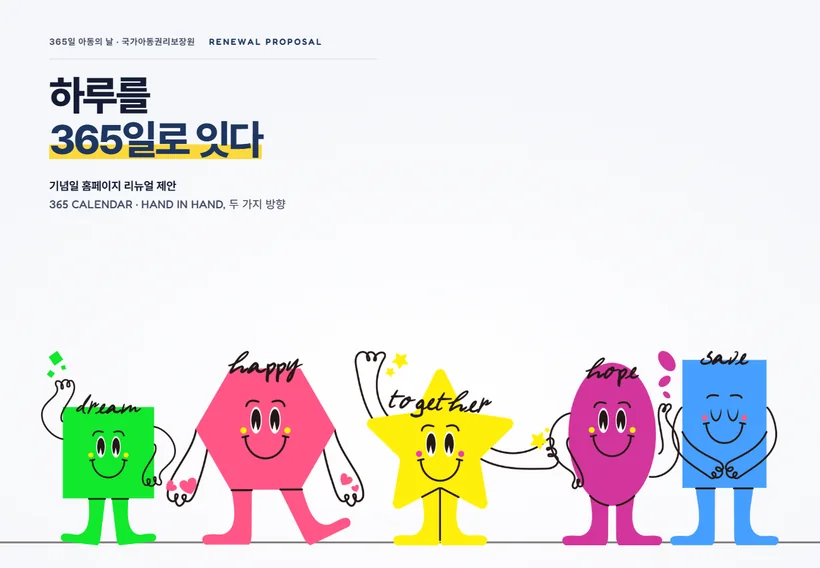 公共機関
National Center for the Rights of the Child · 365日 子どもの日
記念日Webサイトのリニューアル提案です。五つの記念日のキャラクターが点(目と頬)・線(墨色の腕と手書き文字)・面(色の図形)で描かれていることから出発しました。キャンペーンの絵から5組の色と文字用の色を測り、日ごとに異なっていた35のメニューを五つの日×五つの系統に組み直しました。1年365日を点で刻む365 CALENDARと、一本の線で五つの日をつなぐHAND IN HANDの2案まで収めています。